海外っぽく見せるためには
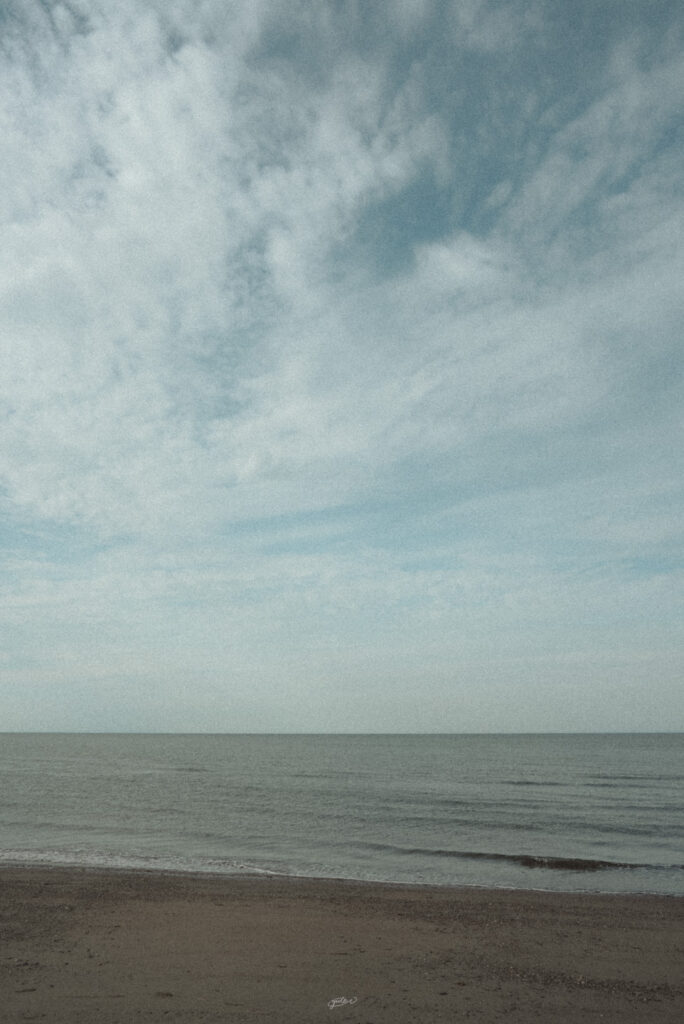
撮影編では海外っぽく見せるために 空が広い / 人工物が少ない / 色数が少ない という要素を言及しました。撮影段階である程度追い込んだ後に現像でこれをサポートします。具体的には全体的にフラットにし、色味も褪せたような感じにします。そうすることで、アンティークな仕上がりとなり非現実感が増して、日本の海岸のような印象が薄くなります。そもそも海外っぽくとは言い換えると非現実的とも言えるのでそこを着地点にします。
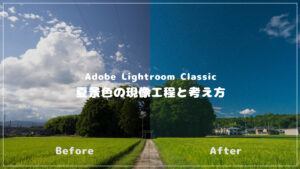
Before / After
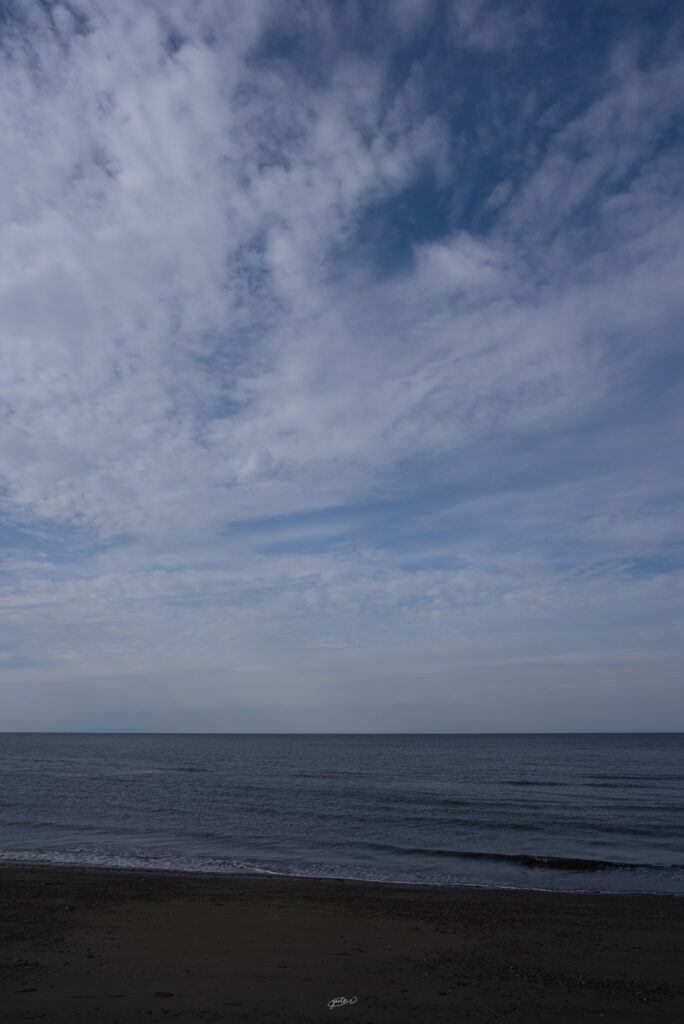
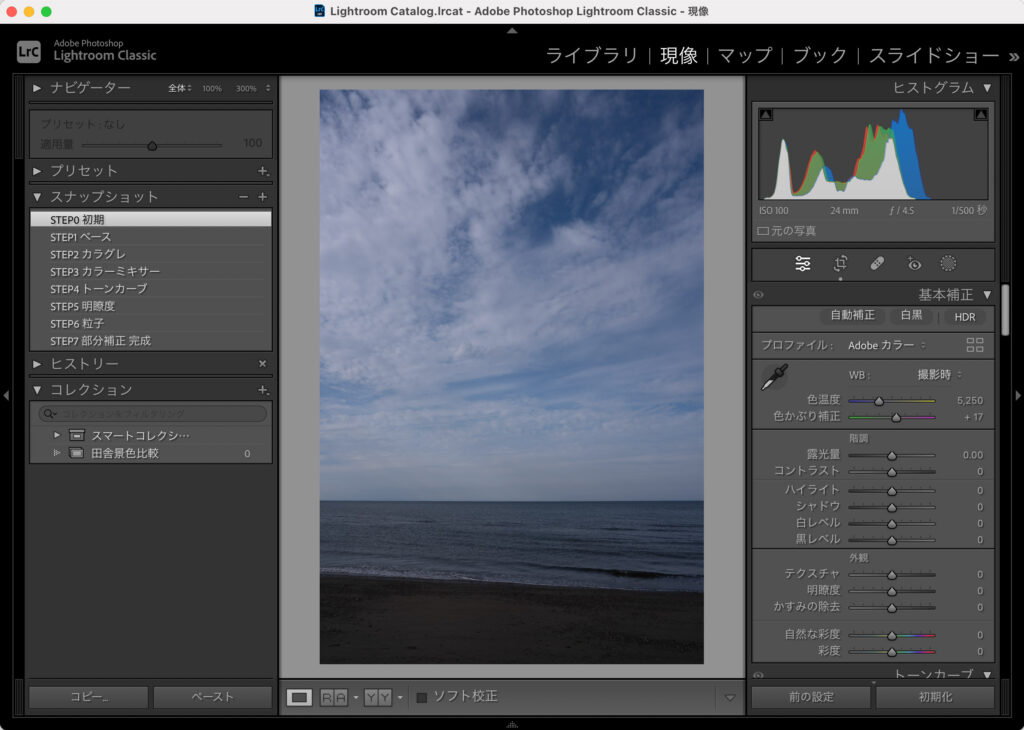
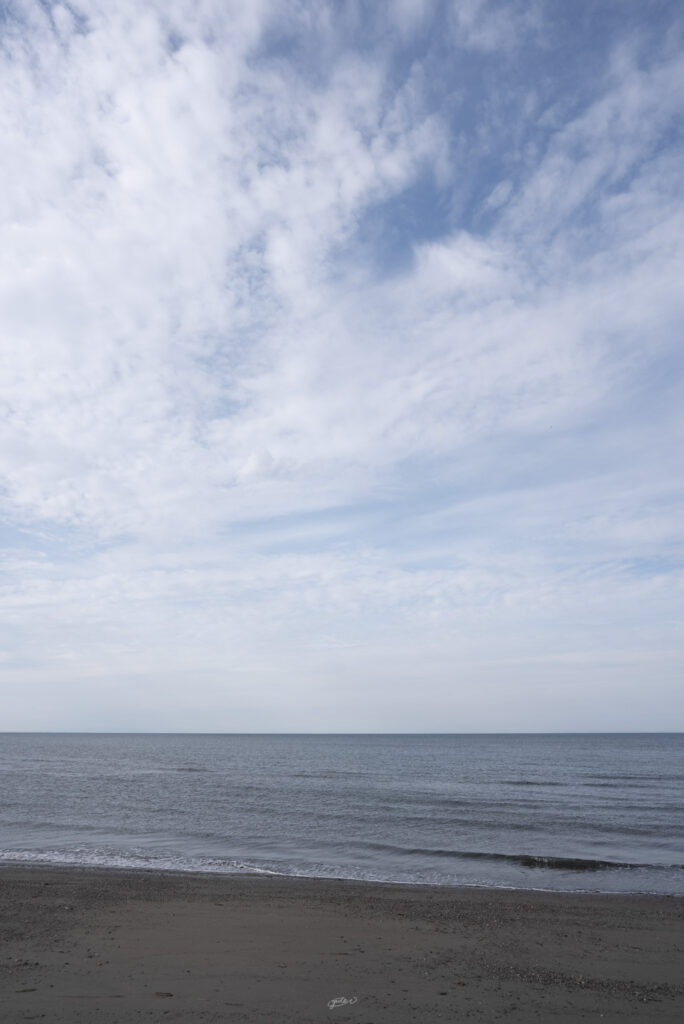
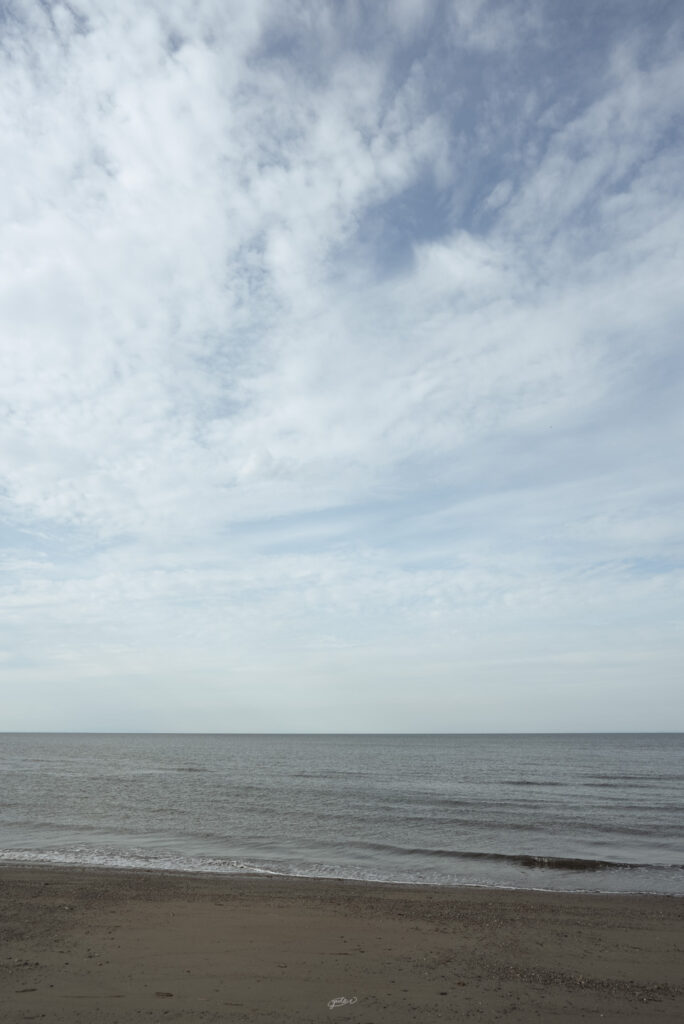
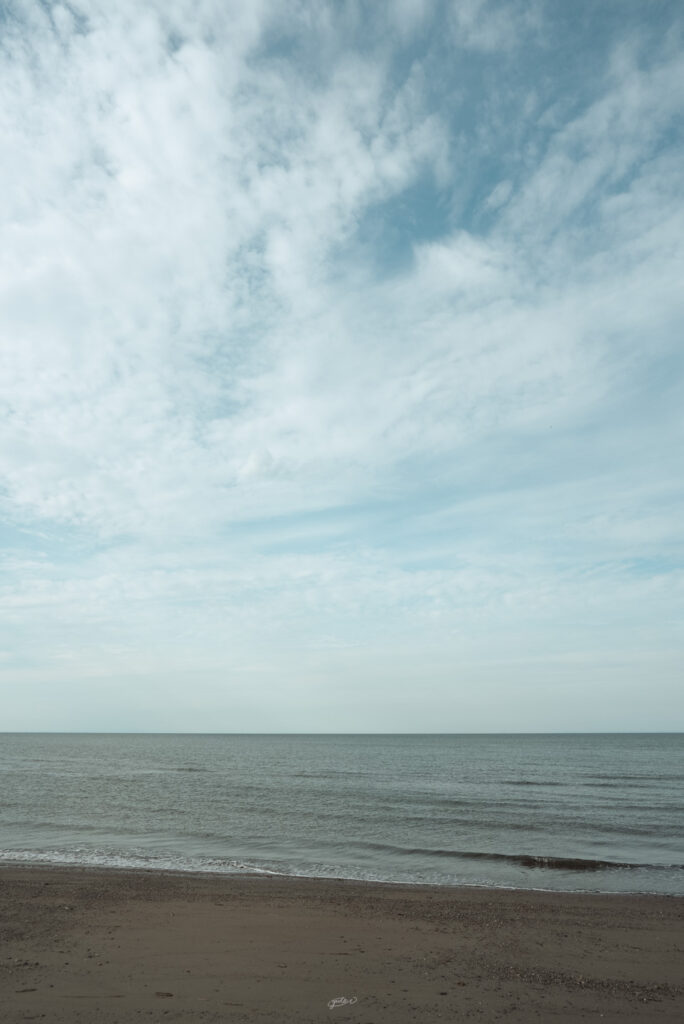
撮った状態が左、現像した状態が右です。現像ではAdobe Lightroom Classicというパソコン用のソフトを使用しています。Windows Mac 両方とも使えます。Adobe Lightroom CCと似ていますが、あちらはパソコンとスマホ兼用のアプリのため同じようなことができるものの別アプリです。
STEP1:全体の明るさを整える
最初は明るさを整えてベース作りをします。露光量を上げて満遍なくディテールが見える明るさに調整し、色褪せた状態にするので自然な彩度も下げておきます。
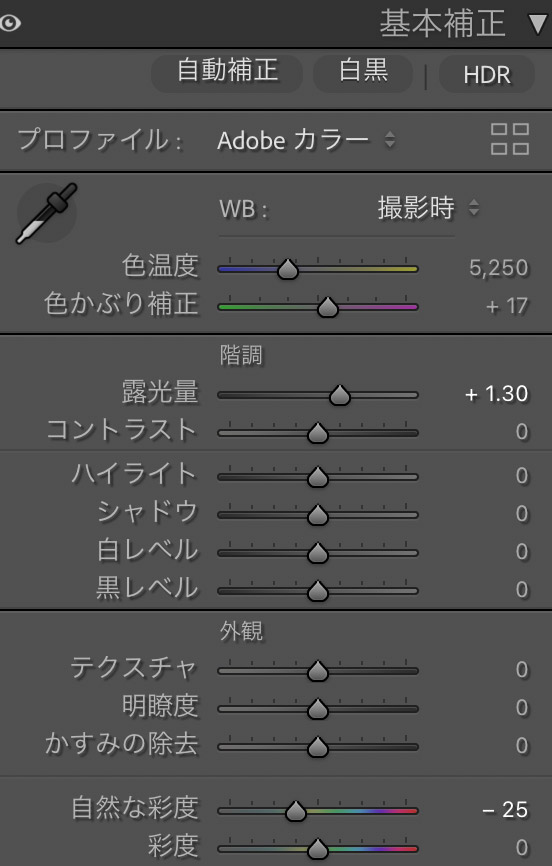
青みが濃く感じない程度に自然な彩度を下げます
STEP2:カラーグレーディングでアンティーク基調に
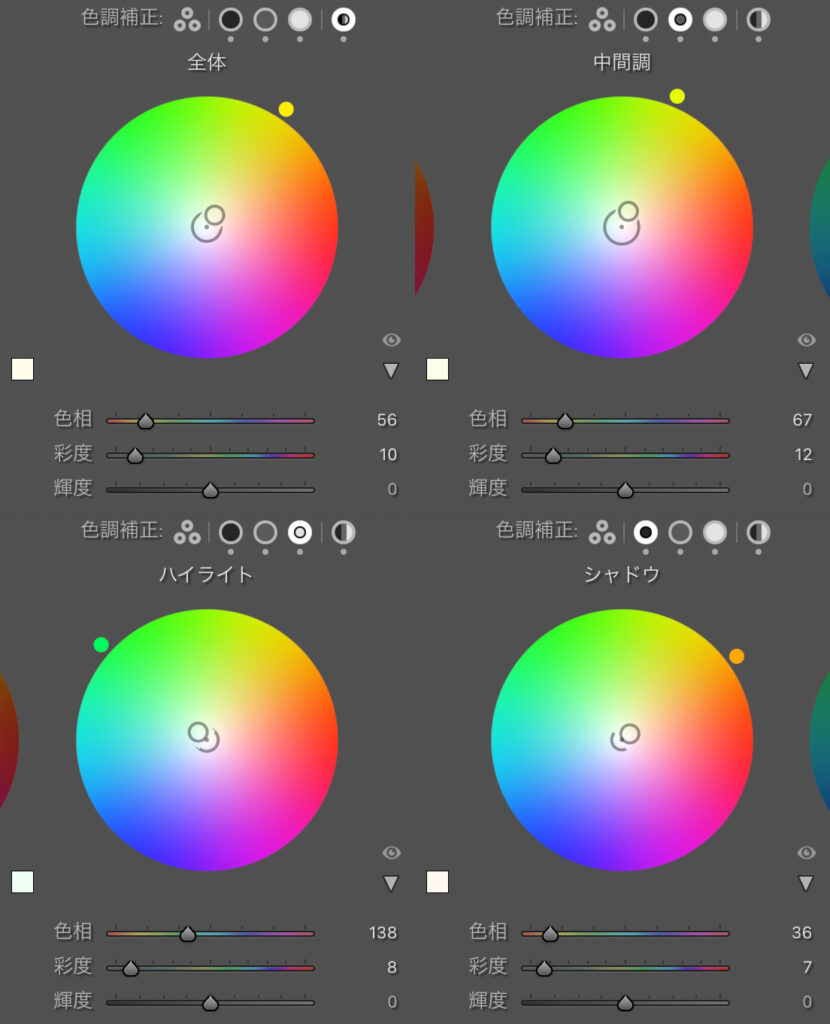
全体に黄色みをかけてアンティーク調のベースにします。中間調、シャドウには暖色をかぶせてさらにアンティークっぽくします。ハイライトは黄色系を被せると100年ぐらい前のような色褪せ方に感じたので、緑色をかけて数十年前の色褪せ方という印象にしました。
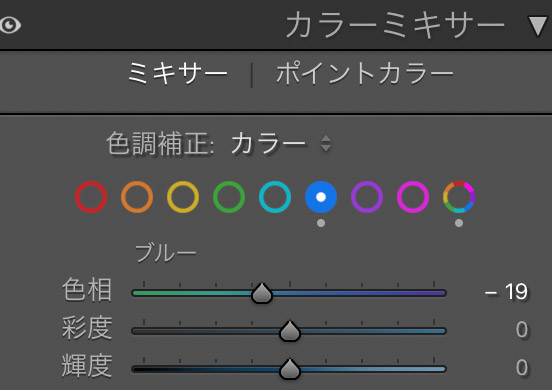
STEP3:カラーミキサーで空の色をなじませる
もうちょっと青緑色よりな空が非現実的に感じるかなということで、青空の色をやや水色に寄せます。砂浜との色のバランスを見ながら空の色を調整します。
STEP4:階調をフラットにし古ぼけたコントラストにする
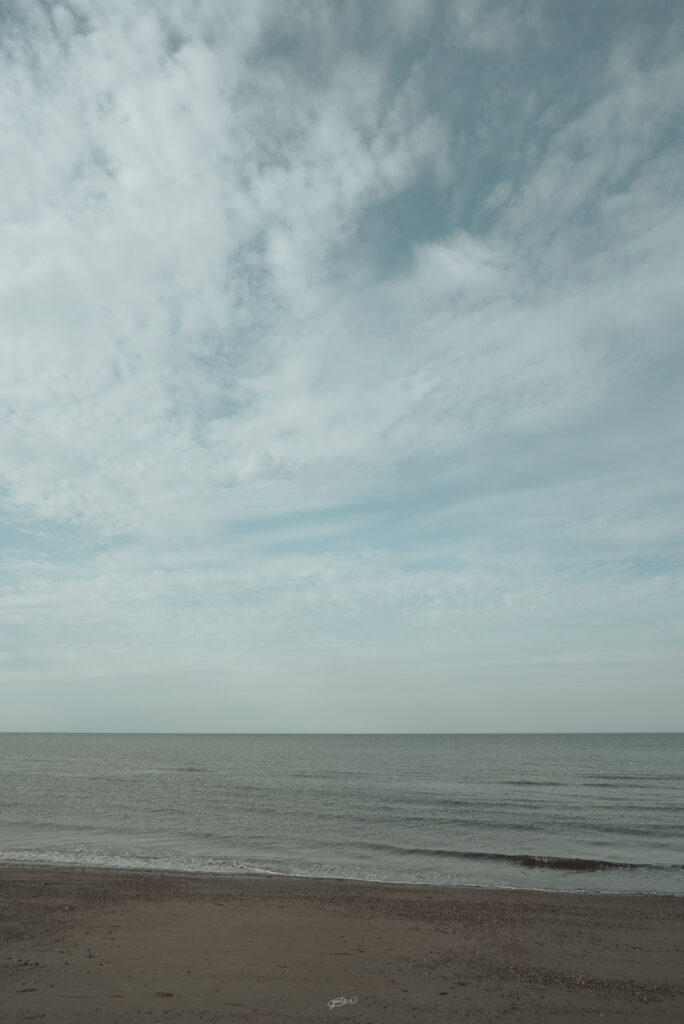
空のコントラストが、海と砂浜に対して際立っているのでトーンカーブを使ってフラットになるように調整します。曇った感じにすることで古いレンズ越しのような印象を作ります。
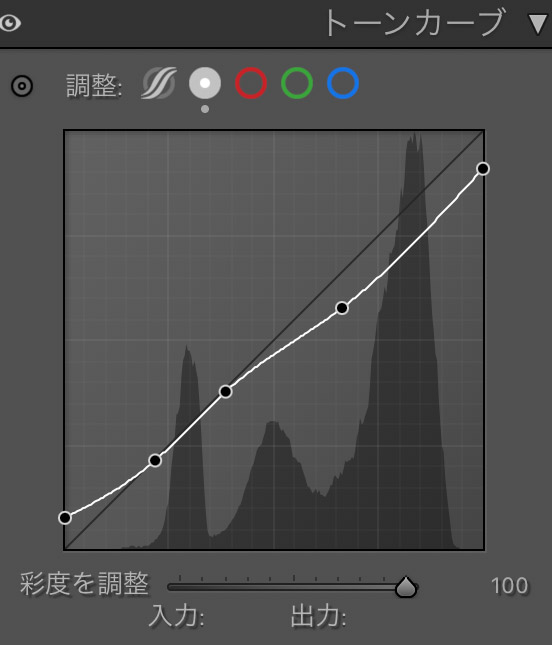
また両サイドのポイントを調整し、雲の白さと、砂浜や波の陰の黒さを控えめにします
STEP5:さらにフラットにする
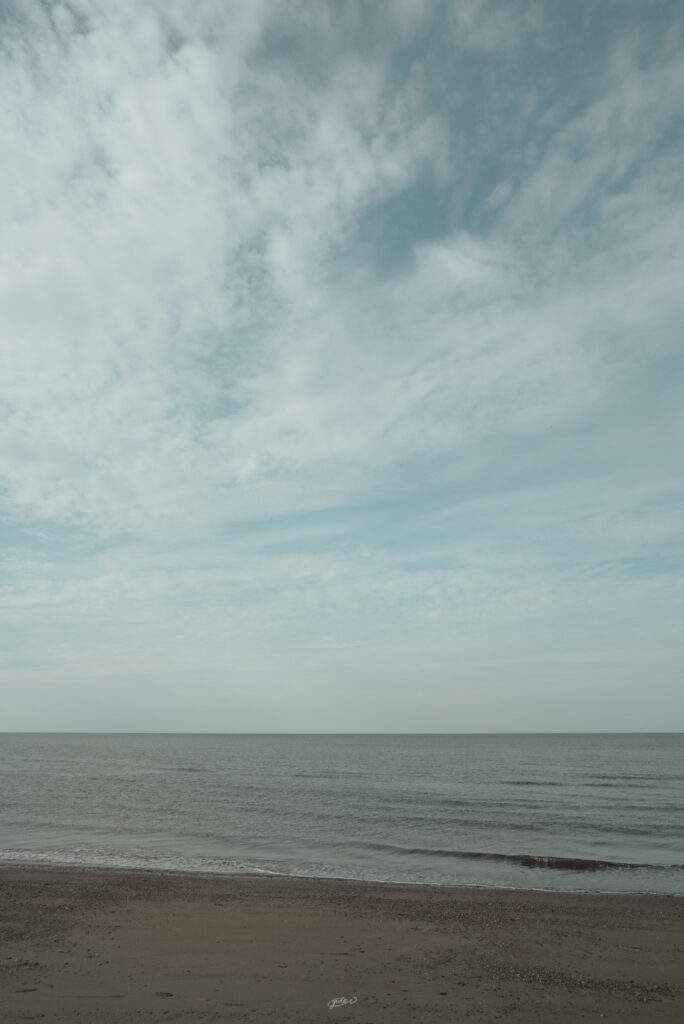
砂浜、海、空の下部分の境界付近をさらにフラットにします。わずかな違いなので記事上では変化がつかみにくいですが、STEP4の延長となる調整です。
STEP6:粒子を加えて古さを演出
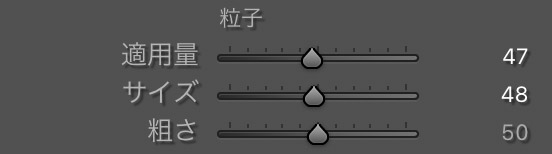
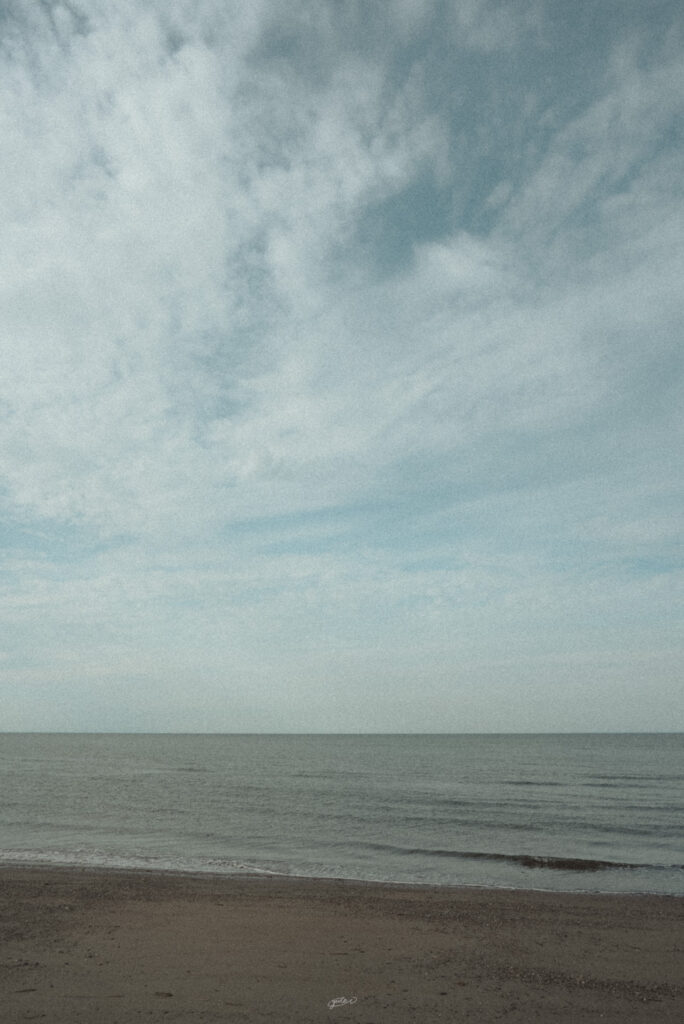
写真では邪魔者扱いされるノイズですが、時にノイズを加えることが演出となることがあります。今回のようなアンティークな雰囲気にしたい場合は粒子を載せることで一気にその雰囲気が出てきます。
STEP7:雲を際立たせて印象強くする
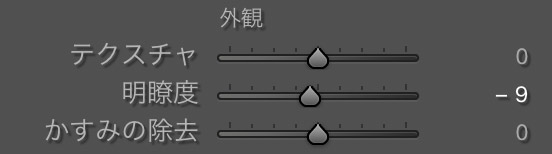
ここまで散々フラットにする、色褪せる、とやってきましたが、最後に雲を際立たせてパッと見た時のインパクトを強くします。まずマスクで空を自動選択させて、減算で線形グラデーションを使って空の下側をマスクからはずします。そうすることで上部の雲の部分だけがマスクされた状態になるので、かすみ除去を使って雲を際立たせます。
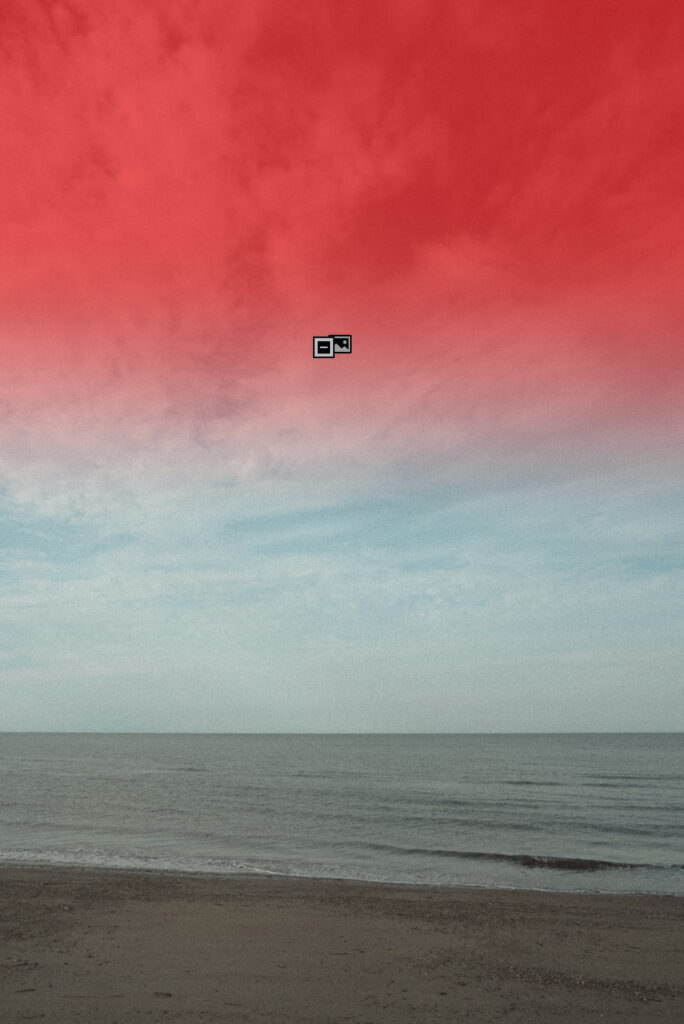
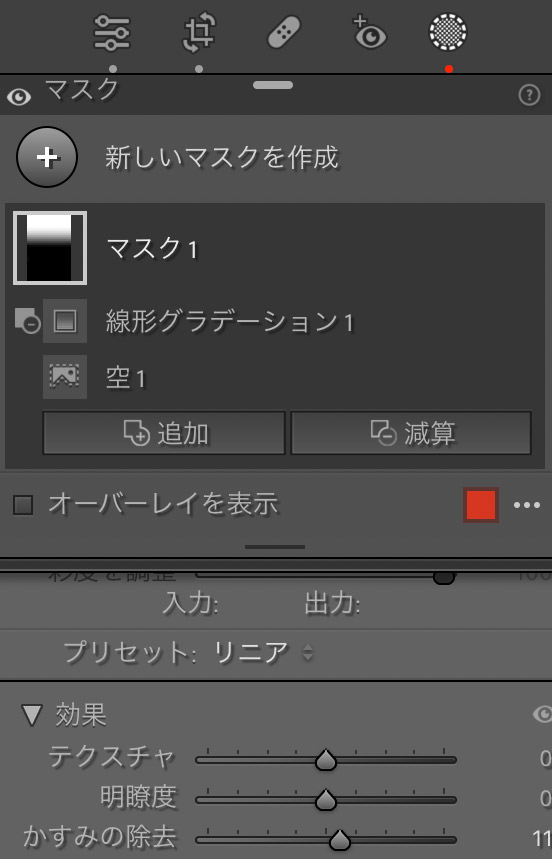
といった感じで完成です。雲が多めで晴れと曇りの間ぐらいの微妙な天気ですが、もっと晴れていたり雨が降っていれば撮影に適した条件が揃いやすいですが、中途半端な天気はやや難しめ。せっかく出かけたものの微妙だなと感じる時は、こういう感じの仕上がりもやってみてください。
コメント