[PR]
今回は左手だけで写真や動画の編集ができるUlanzi creative deck D200Xの紹介をします。
いわゆる左手デバイスです。ボタンで項目を選んでダイヤルを回して調整する感じです。単なる左手デバイスというわけではなく、自分でカスタマイズできたり、USBハブとしても機能したり、1万円台で買えるけど多機能、高機能なデバイスです。
Ulanzi creative deck D200Xとは
今回は写真編集に使えるデバイスとして紹介しますが、Ulanzi creative deck D200XはPCを使う上での様々な用途に対応しています。そしてアプリごとの独自のカスタマイズもできるので、写真や動画編集に限らず、デザインツール、ライブ配信ツールなど様々な用途で使えるようになっています。個々のボタンやダイヤルのカスタマイズができるので使う人によって最適なカスタマイズをしていく楽しさがありますね。
そんな感じですがセットアップが簡単で、パソコンにつないだら準備OKです。
はい、ということで早速紹介していきます。
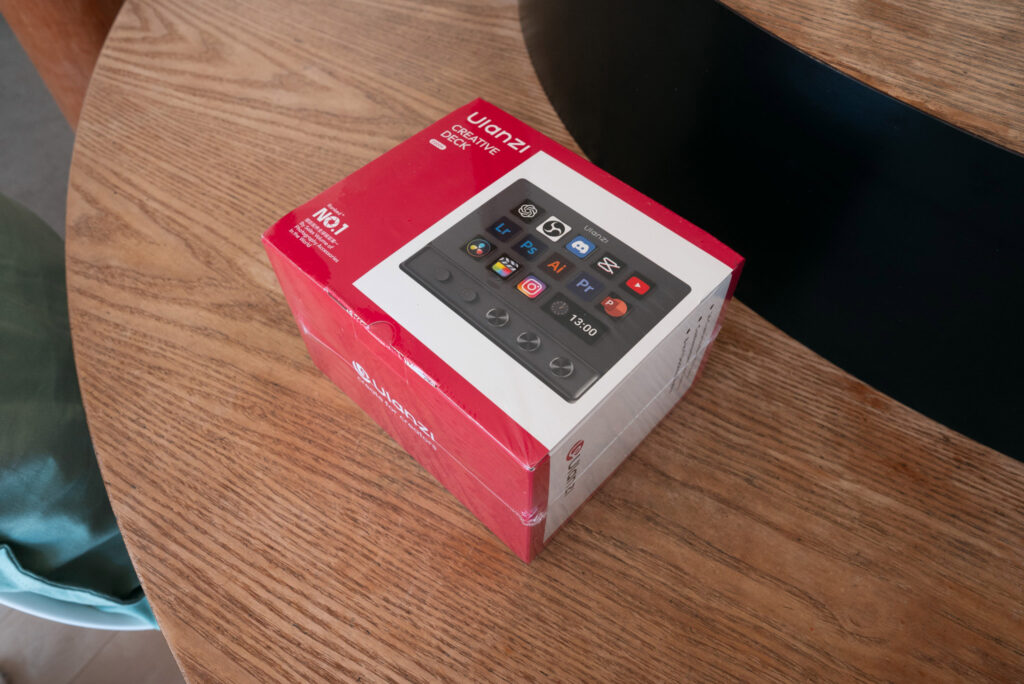
届いた時はこんな感じ。様々なアプリのアイコンが載っていますが幅広い用途で使えるよというのがわかります。
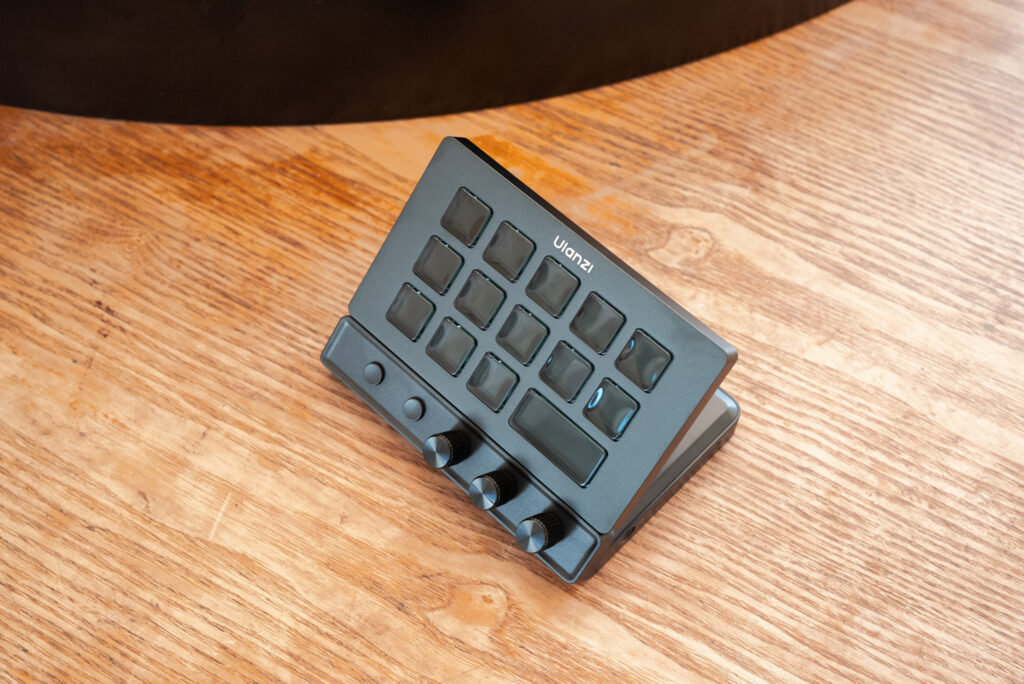
本体はこんな感じです。上部の四角いのがボタンで下部にダイヤルがついています。手前に起き上がっているので手首への負担が少ないです。角度は固定されてますね。
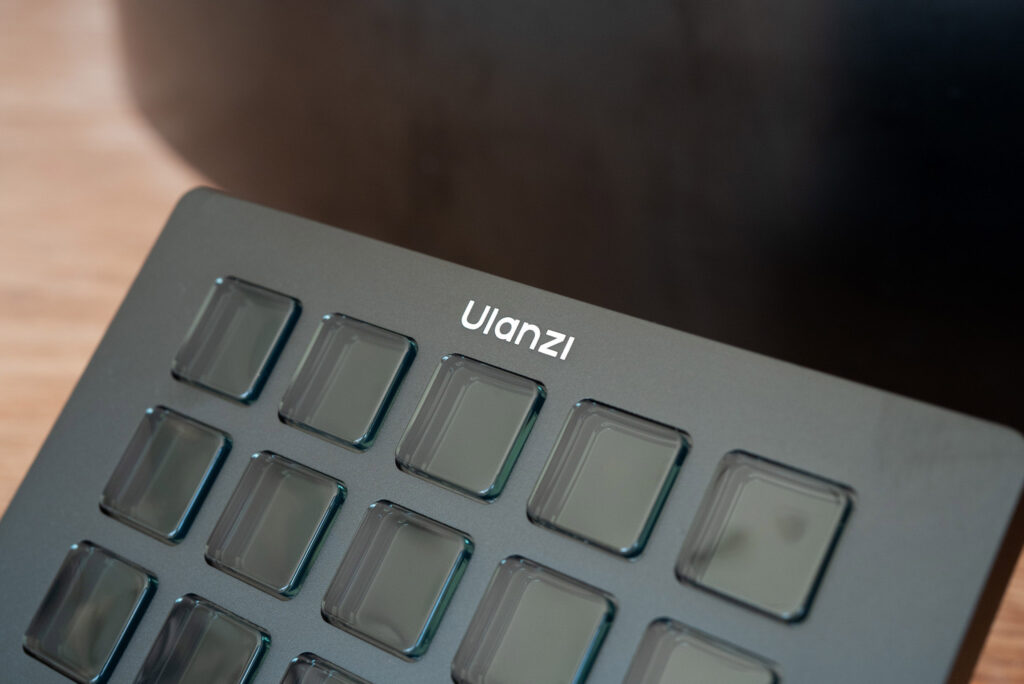
ガラスのようなスタイリッシュな見た目のボタンです。実際にはプラスチックです。
記事後半で起動した時の写真も掲載していますが、液晶パネルにもなっていてカラー表示も対応しています。なので視認性はすごく良いです。
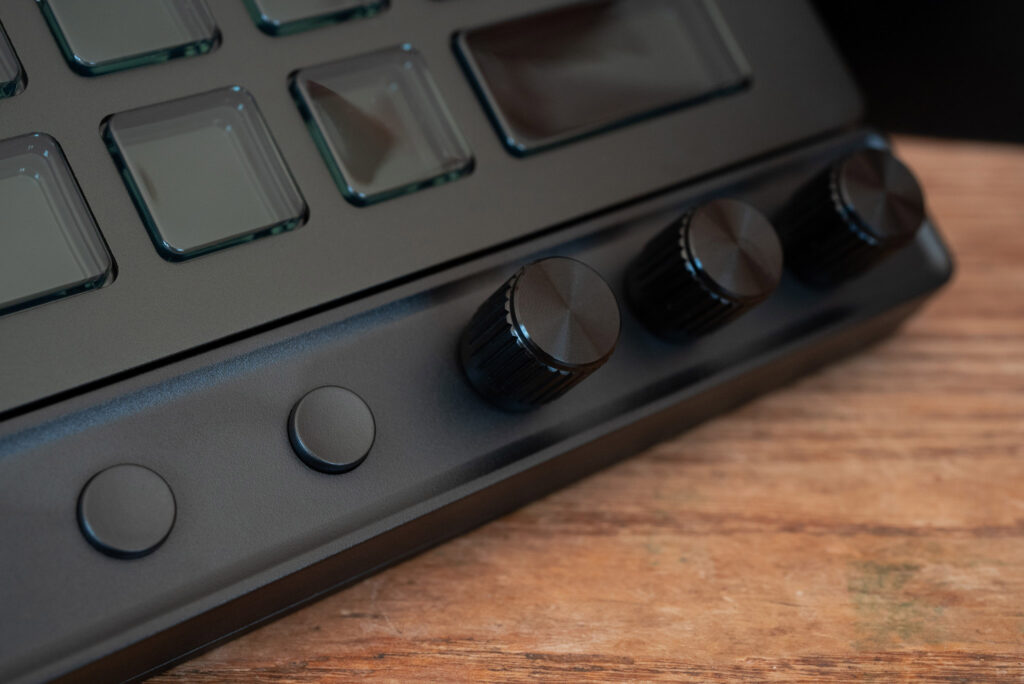
そしてダイヤル。ダイヤルがあることが操作性をかなり快適にしてくれます。それがなんと3つもついてます。
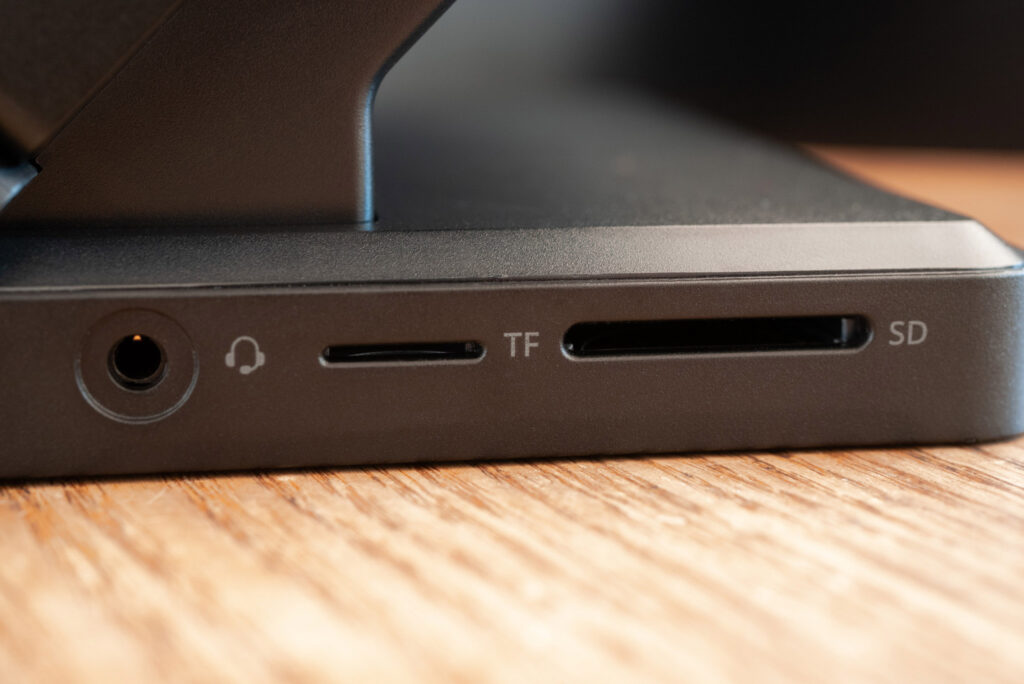
左手デバイス自体はたくさんありますが、他と決定的に違うのは「8in1ドッキングステーション」と呼ばれるハブ機能。
ノートパソコンユーザーは特に嬉しいSDカードとMicro SDカードの差し込み口。そしてヘッドセットを差し込めるジャックですね。完全に個人的な嬉しさですが、わりと古めのゲーミングヘッドフォンがあって今でも音質が良いので重宝してます。そもそもこの3点がセットになっているUSBハブってなかなかないのでありがたいです。
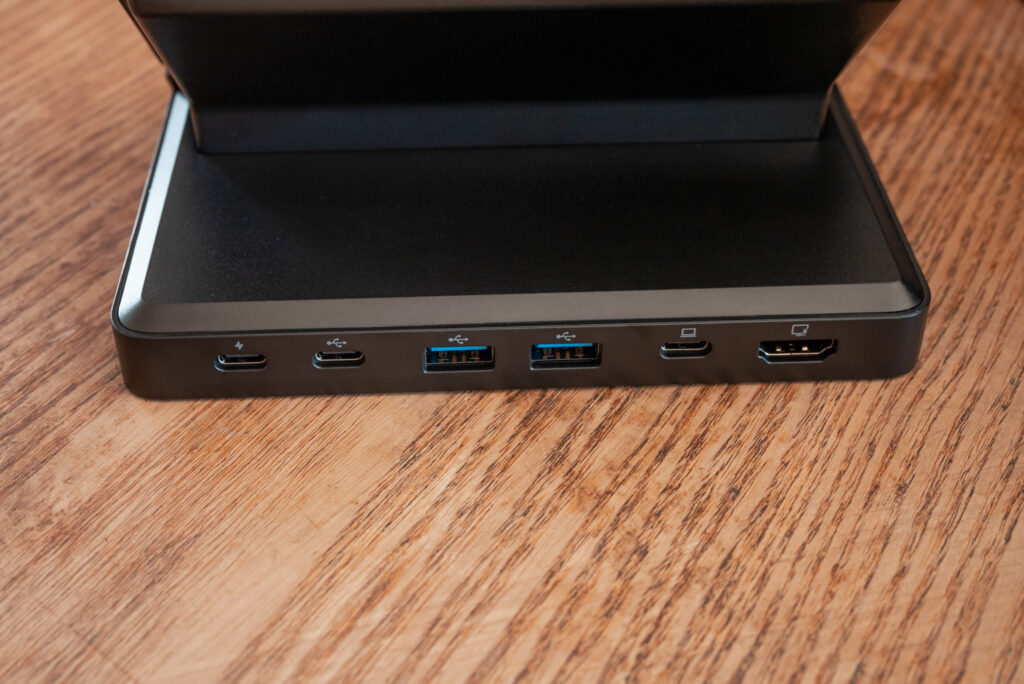
さらに後部にもUSB端子がたくさんあります。電源コード差し込み口と、USB C端子、USB A端子、HDMI端子です。
左手デバイスだけとしてではなく、USBハブとしても便利なのです。
セットアップ
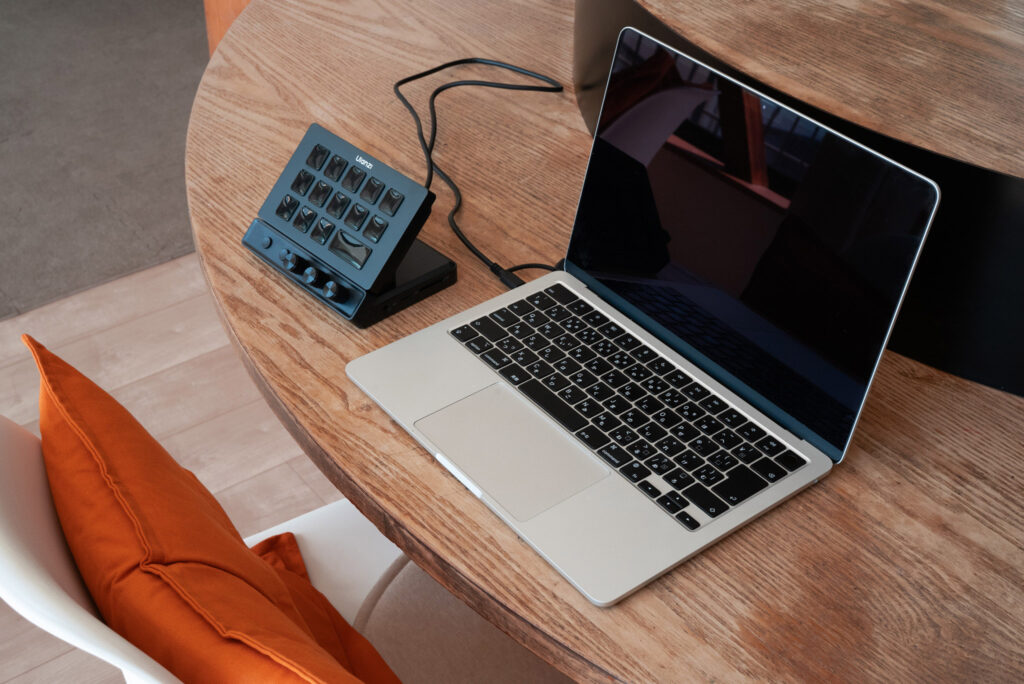
ハード的なセットアップが簡単で、同梱ケーブルでパソコンとつなぐだけです。有線接続の場合は電源もパソコン供給なので、充電や電源ケーブルは不要です。
このケーブルはUSB Type C on C or Aなので、新しいデバイスやちょっと古いデバイスの両方に接続可能です。
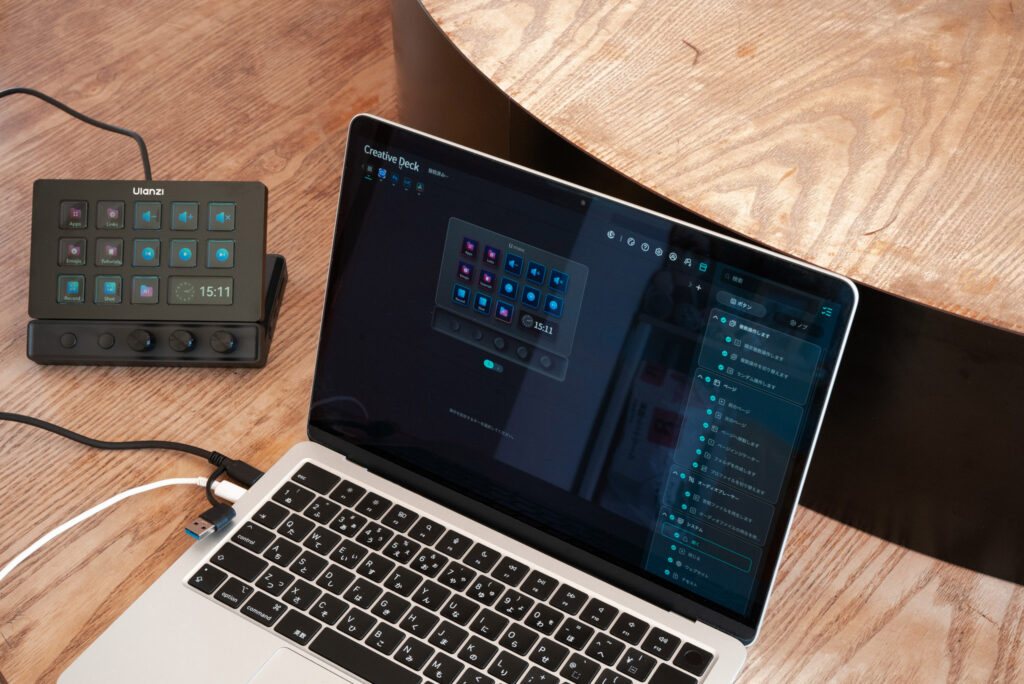
パソコンの電源が入るとこちらも自動的に電源が入ります。
ここからはパソコンの画面とともに見ていきます。
まずはLightroom Classic用の操作パネルにカスタマイズする必要があります。
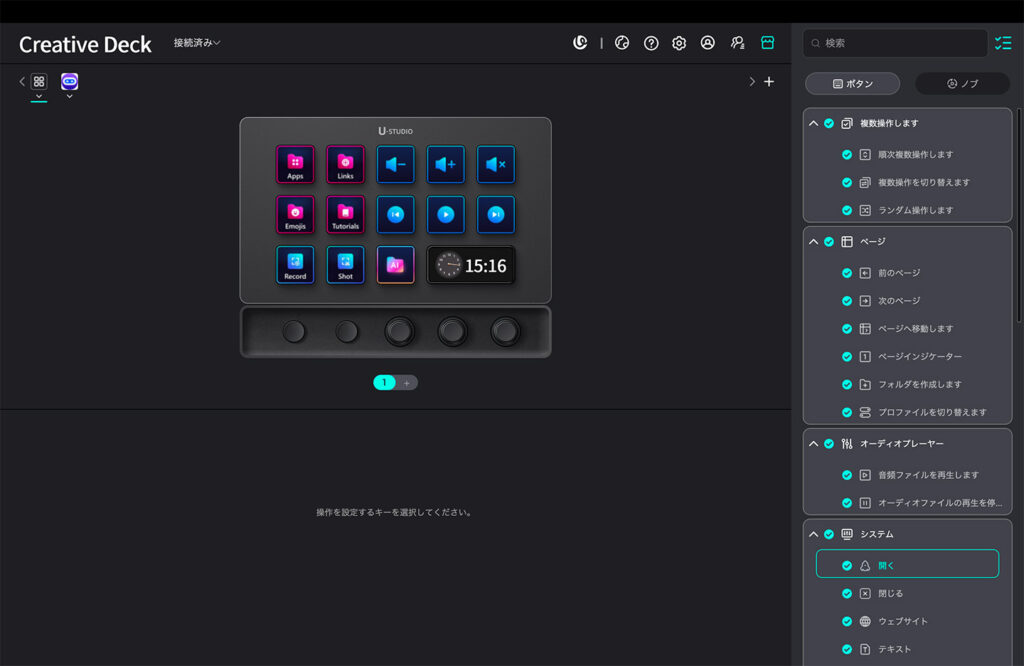
インターネット接続ができていれば、アプリ「Ulanzi Studio」をダウンロードしてきます。
アプリを起動し右上の水色になっているお店のアイコンをクリックします。Ulanzi Studio MarketPlaceにアクセスすることで様々なアプリ専用のプラグインを得ることができます。このプラグインは全て無料で使うことができます。
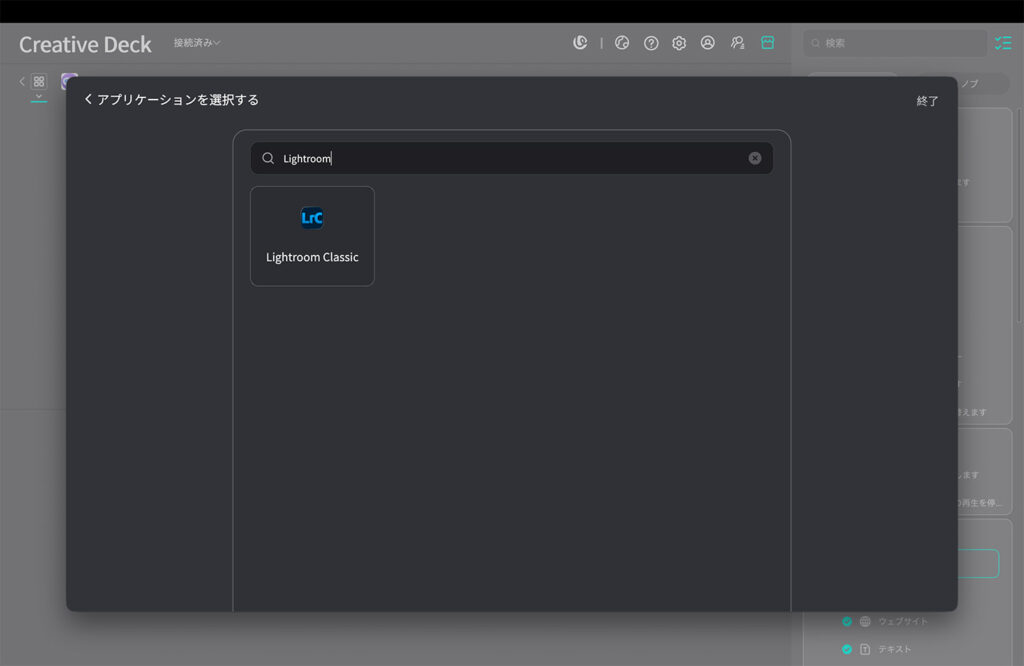
たくさんのアプリが表示されるので、Lightroom Classicを探します。
探し出すことが難しければ検索バーにLightroomと入力して探し出します。
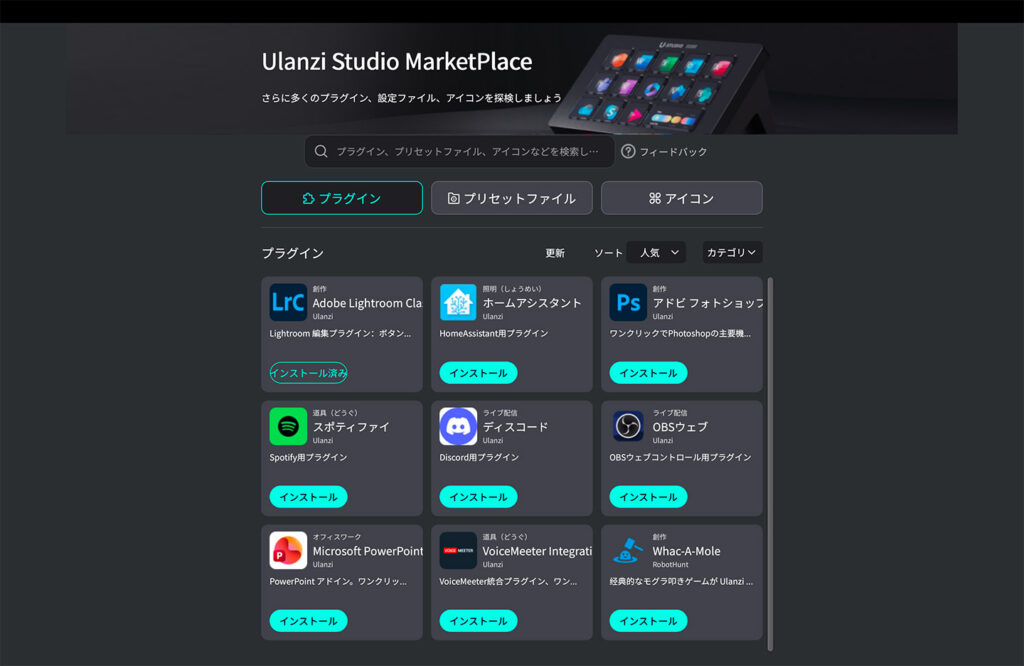
ダウンロードすると自動的にインストールされます。インストール済となっていればOKです。
他にも様々なアプリ用のプラグインがあることがわかります。
最初の画面に戻って、右上の+をクリックします。
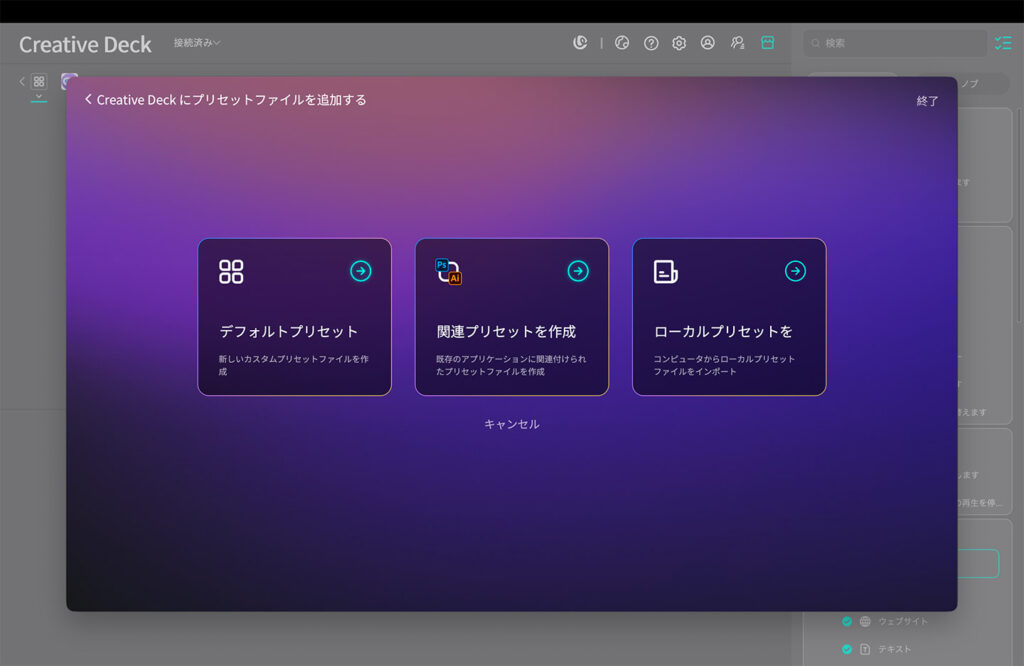
そうするとプリセット作成画面になるので、関連プリセットを作成をクリックします。
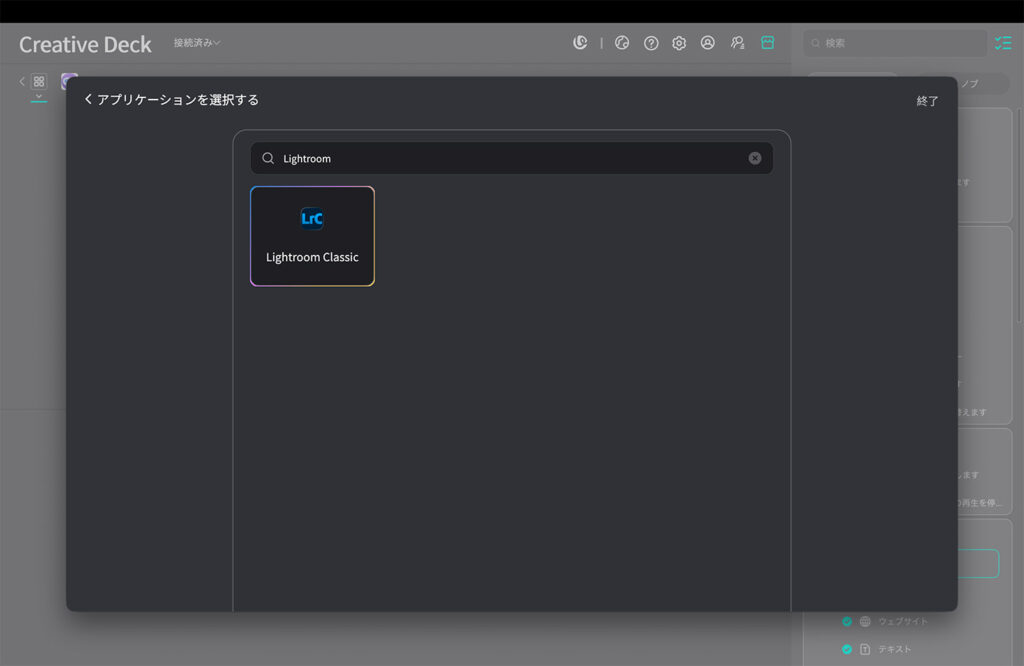
さきほどインストールしたLightroom Classicをクリックします。
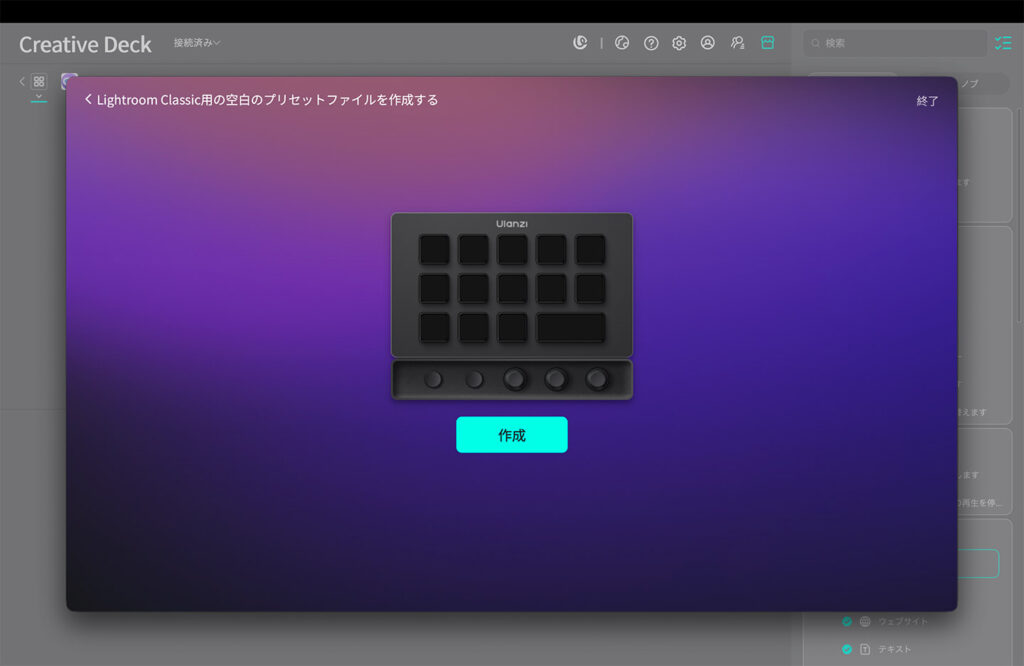
作成ボタンをクリックします。
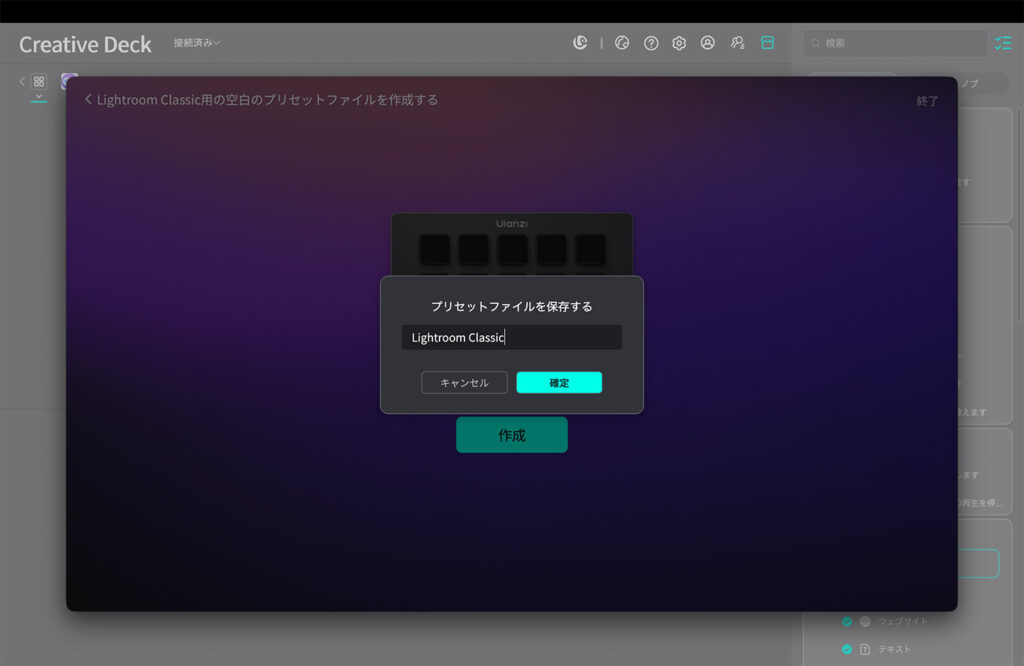
名前を求められるので、任意のものを入力します。ここではLightroom Classicと入力しました。
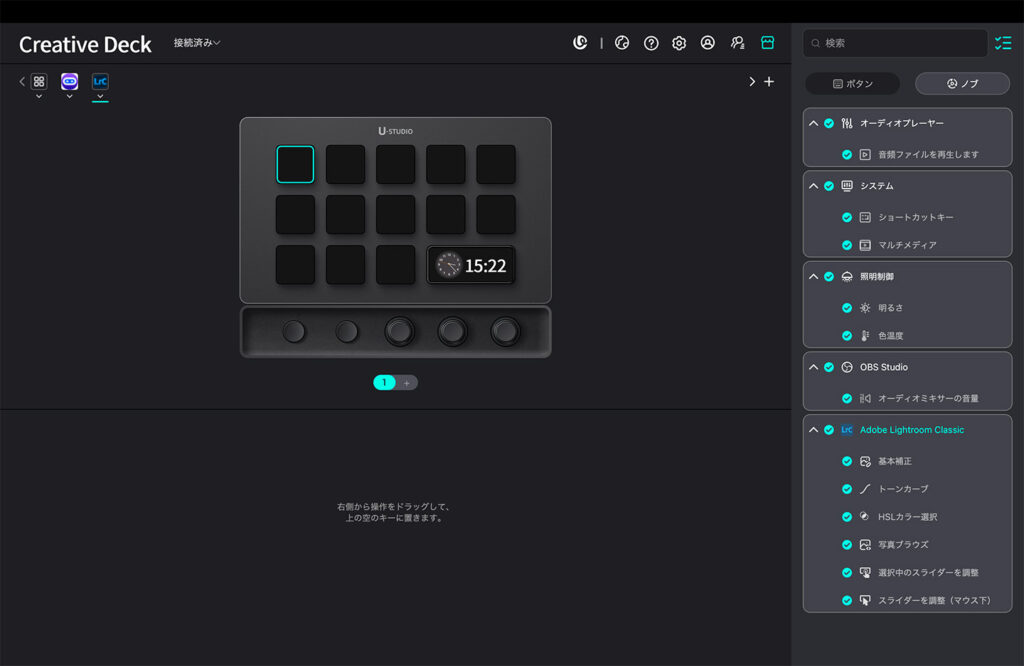
そうするとカスタマイズ画面にいきます。右側タブの下側にAdobe Lightroom Classic専用の機能がプラグインによって追加されています。
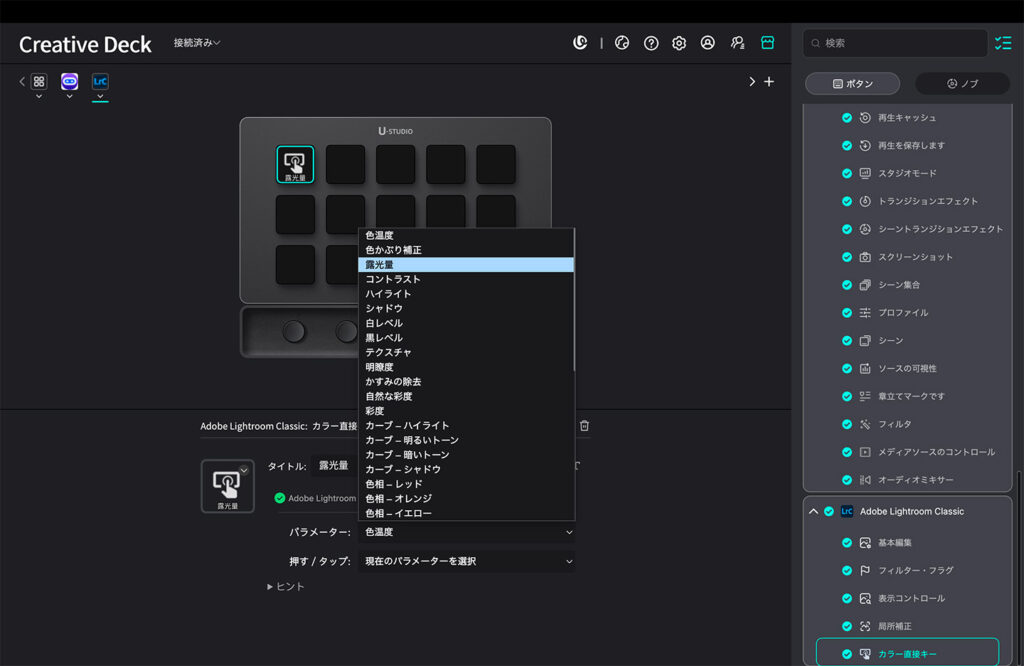
Lightroom Classic用なのに6つしか種類ないの?と思うかもしれませんが、カラー直接キーをボタンのところへドラッグした後に、パラメータのところをクリックするとたくさんの項目が出てくるのでよく使うものを選びます。
タイトルのところの文言を入力することで、パネルに表示する文字をカスタマイズできます。
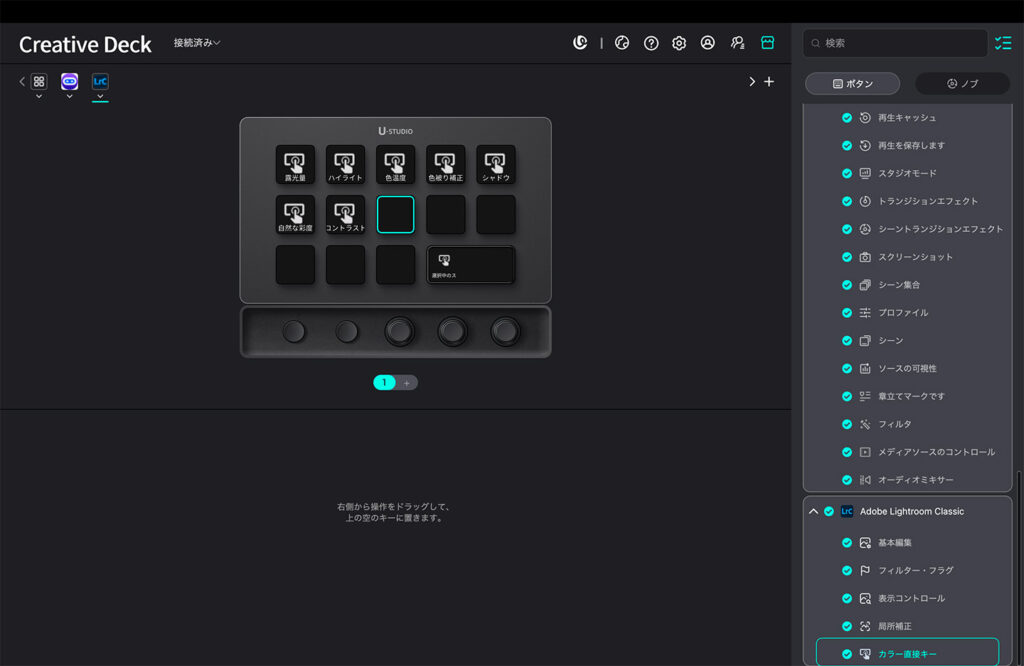
こんな感じでパネルをカスタマイズしていきます。
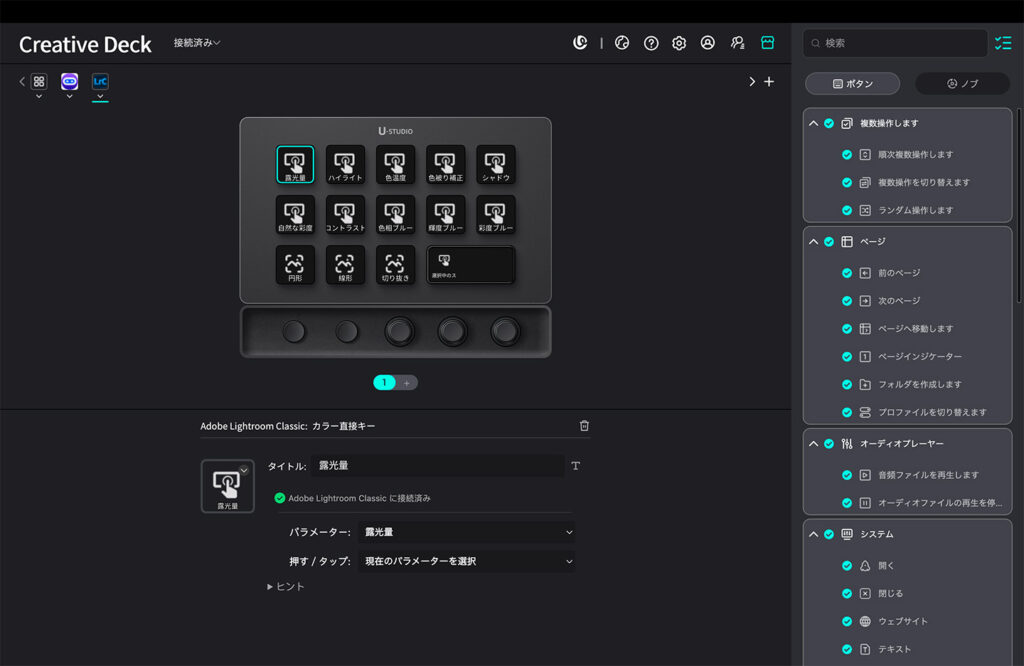
一通りパネル側のカスタマイズができました。ページ送りができるのでこれ以上に登録はできますが、今回はとりあえずこれだけでOKです。
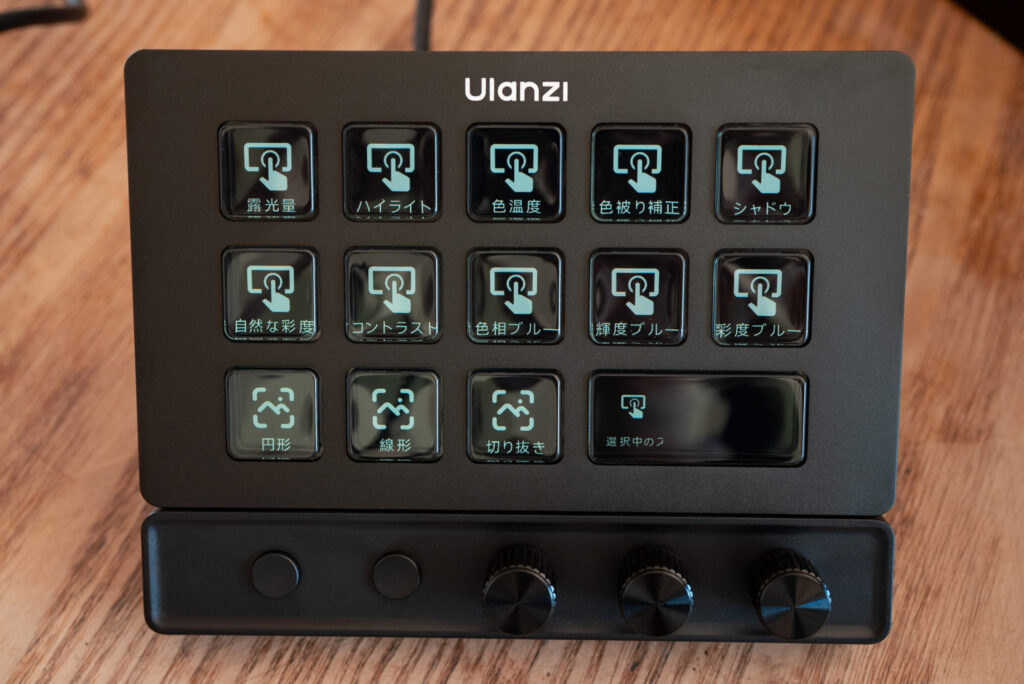
D200X側にはこんな感じで表示されています。
タイトルは7文字までがギリギリはみ出さずに表示できる範囲かな?理想は5文字以内ですね。
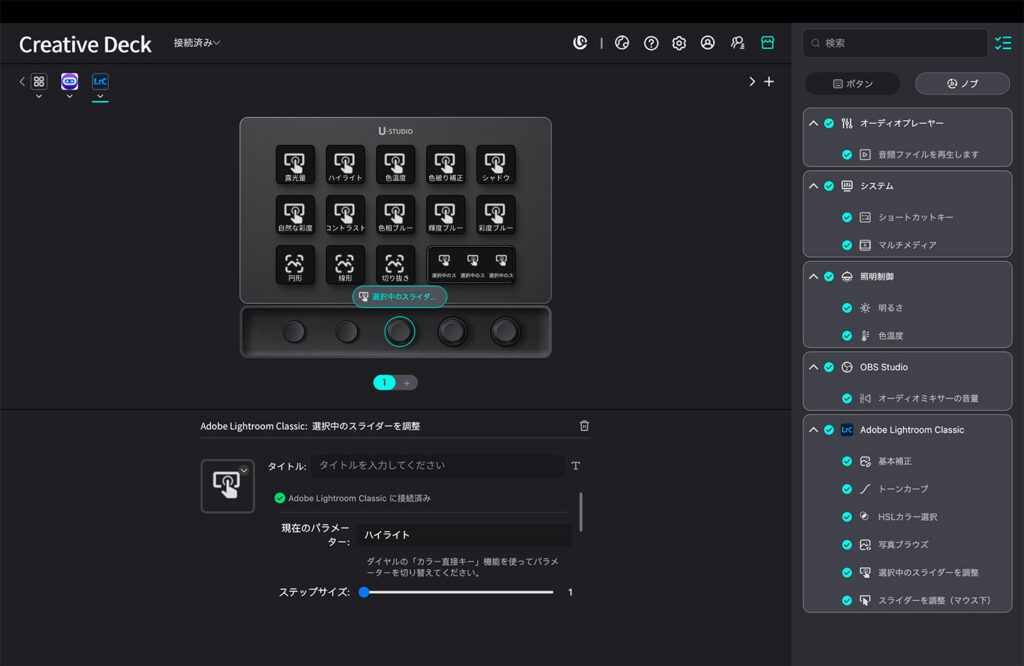
次はダイヤルですね。
選択中のスライダーを調整を当てはめます。ステップサイズを1にすると1ごと数値が動きます。ただこのままだと100まで動かすのが結構大変なので他2つのダイヤルも同じ機能を当てはめます。
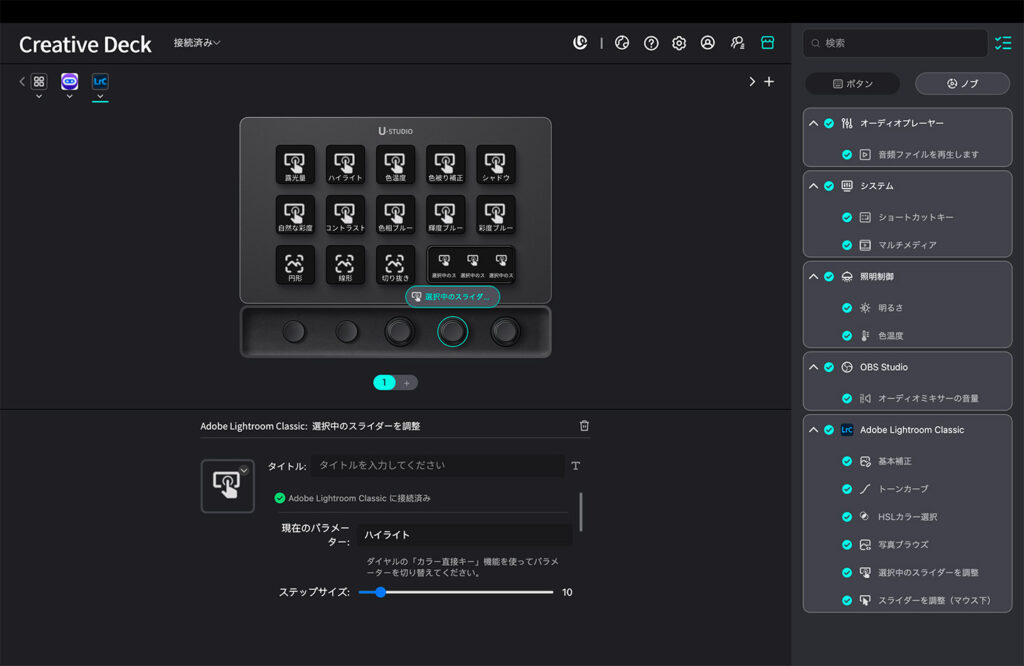
2つ目は10
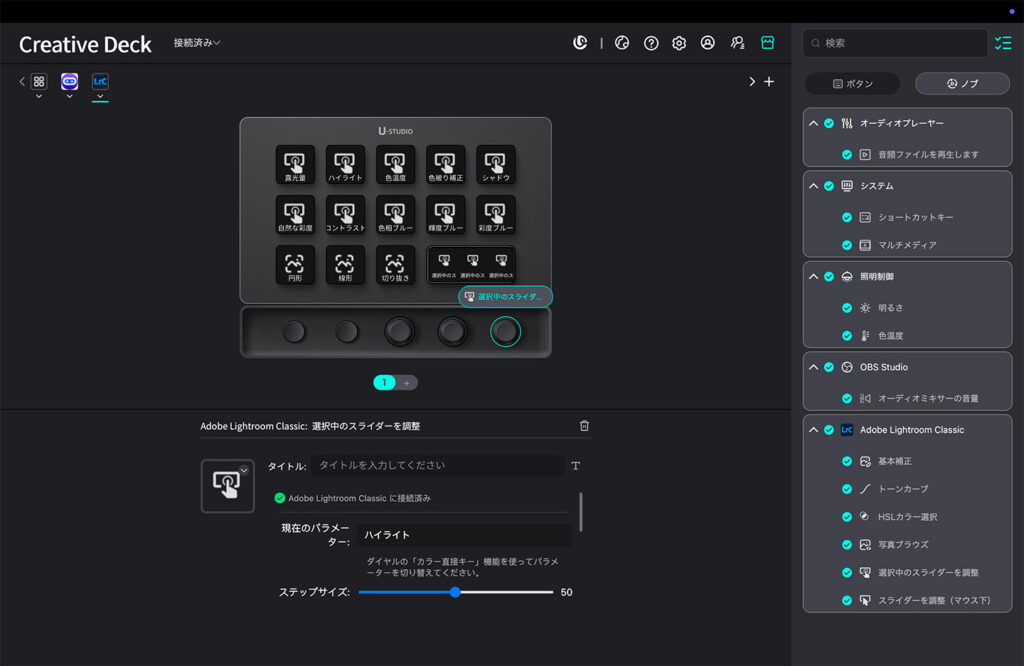
3つ目は50にすることで大きく調整する時でもスムーズにパラメータを動かせるようにしました。
実践:ボタン1つで使いたいパラメータに移動できるのが魅力

それでは早速左手現像やっていきます。今回使うのはこの写真です。
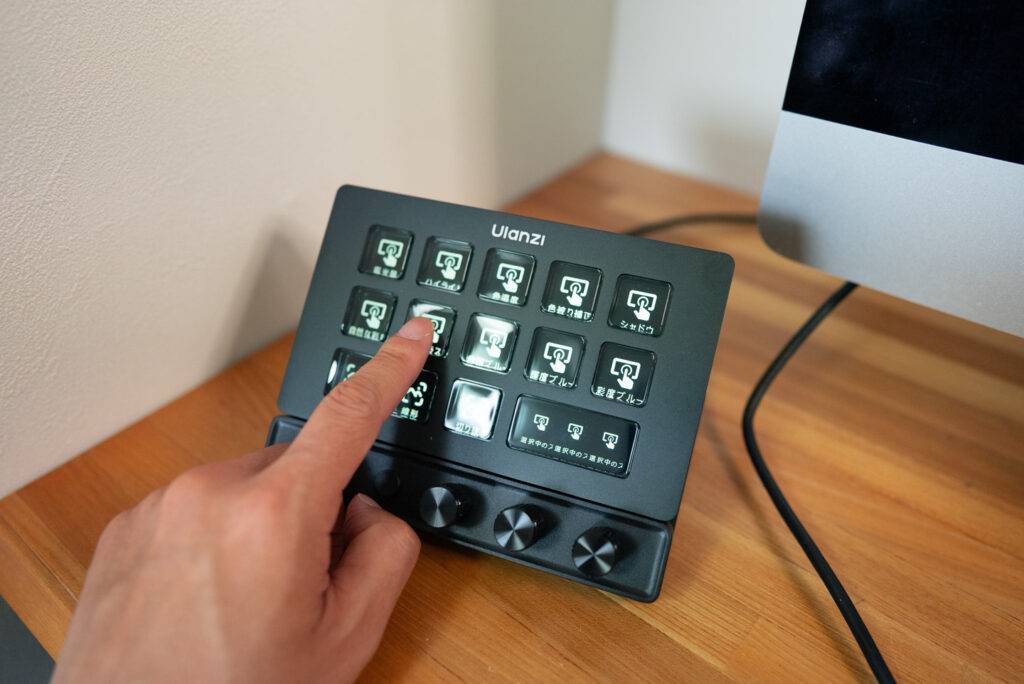
ボタンを押す感覚は結構しっかり目な感じです。
…なんか滑るなと思っていたら裏面の滑り止めカバーを剥がしていませんでした。笑 それを外すとしっかり固定されました。
気になった点としてはパネルの角度調整ができないぐらいですかね。とはいえ30〜40度ぐらいなのでイスに座りながらの操作であればよほどな姿勢じゃない操作しにくいといったことはなく、不満ではありません。
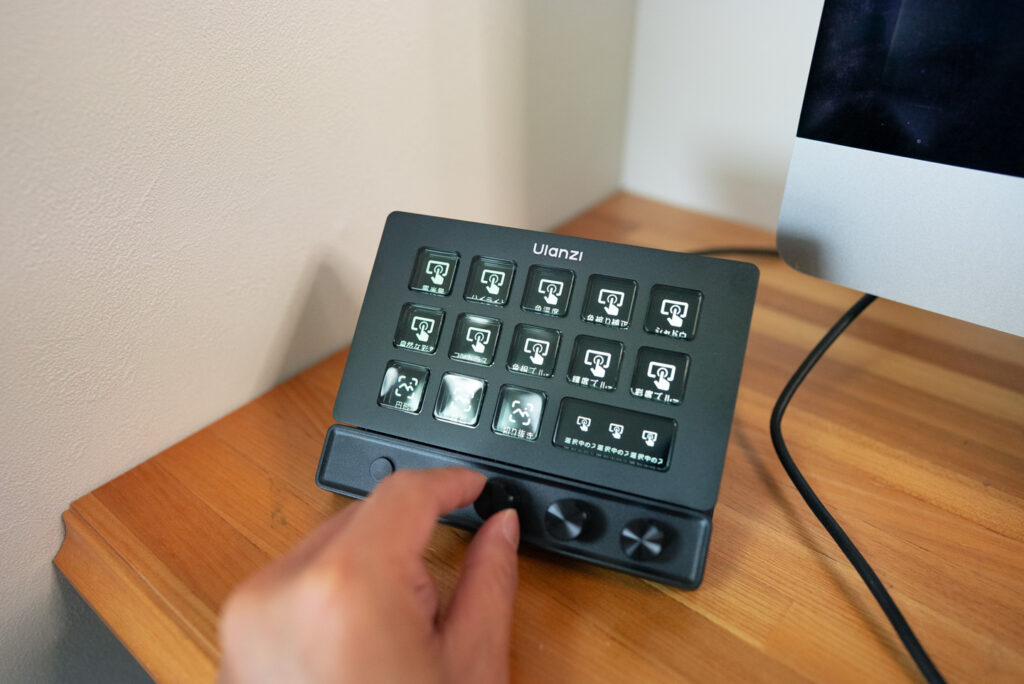
ダイヤルはガタガタ回る、いわゆるクリック感があるタイプです。なので左から順番に1、10、50ずつ数値が動くように設定しましたが、思った通りその設定にしておくことで調整がスムーズでした。大きく動かす時はわざわざ違うダイヤルを動かす必要があると感じてしまうかもしれませんが、1ずつ調整するとか他ソフトで1ピクセル動かしたい、1フレーム動かしたいという時にクリック感のあるダイヤルは重宝します。

というわけで仕上がったのがこちら。まだ使い始めということもあってどうしてももたつき感は出ましたが、慣れるとめっちゃ早く仕上げられるなと感じました。スクロールしなくても自分の使いたいパラメータにすぐ行けるのでそういった動きを省けるのは強いです。
よく使うパラメータを自分の好きな場所に登録しておけるのも良いですね。ショートカットキーだとどうしても覚えなければならなかったり2つ3つのキーを同時押しというのも少なくないので1つのボタンを押したらそこへすぐ行けるのはありがたいです。
どんな人向けか
個人的にはルーティン的な処理が多い、よく使う項目を把握している、細かい緻密な作業を求められる、という人は特に良いんじゃないかなと感じました。自分もLightroom Classicで使うパラメータは決まっている部分も多いので良いショートカットができるなと感じています。
値段
Amazonでは2026/6/7現在で¥17,999でした。1万円台でこれほどの高機能であればコスパが良いと思います。左手デバイスで高機能なものは¥30,000〜¥40,000を超えるものも珍しくありません。
マウスとキーボードでの操作をもっとシンプルで早くしたい、左手デバイスを探しているという方、ノートPCかつ様々なデバイスを接続したいという方はUlanzi D200Xを使ってみてはいかがでしょうか。



コメント